![[친절한 프리미어 프로 기초] 1편 썸네일 (Premiere Pro Basics Thumbnail)](https://blogger.googleusercontent.com/img/b/R29vZ2xl/AVvXsEgAQ1AHW_9IThKKmk1J2qItUcDN_noWlEBxj9AWY1N_KIrOfqVhQw-EK7yc2O5j5PNP5kALiFd5QwbvAx_sd9vhgon5R33DIso9-RPoUN4W0Ns-0TZHAMgdo8ND6YCLM86vp6Uj_f7t5_K-c-0nJNLyuN2DslAOGUOxMnpjsN8FXwNbHQfzcqKLhCf_xGkS/s1280/t_%EC%8D%B8%EB%84%A4%EC%9D%BC.png) |
| ▲ [친절한 프리미어 프로 기초] 1편 썸네일 |
📢 함께 보면 좋은 '프리미어 프로 기초' 시리즈 (Series)
영상 편집의 세계에 처음 발을 들이셨다면, 아마 저와 비슷한 마음이셨을 겁니다.
“다들 프리미어 프로가 표준이라는데… 대체 어디서부터 시작해야 하지?”라는 생각부터 들었을지도 모르겠습니다.
막상 실행해 보면 설치 과정부터 낯설고, 화면에는 처음 보는 패널들이 가득합니다.
무엇을 눌러야 할지 몰라 마우스만 한참 올려두게 되는 순간도 생깁니다. 저 역시 그랬습니다.
그래서 이 글은 프리미어 프로를 정말 처음 접하시는 분들(Beginners)을 위해 정리했습니다.
이론 설명보다는, 처음 시작할 때 실제로 막히기 쉬운 지점들을 기준으로 하나씩 짚어 나갑니다. 이 글 하나만 차근차근 따라오시면, 프리미어 프로 다운로드부터 의외로 많이 헤매는 한글+영어 이중 언어 설정(Bilingual Setup)을 1분 만에 끝내는 방법까지 한 번에 정리하실 수 있을 겁니다.
1. 프리미어 프로 다운로드 및 설치 (Download & Install)
가장 첫 단계는 프리미어 프로를 설치하는 것입니다. 프리미어 프로는 어도비 크리에이티브 클라우드(Adobe Creative Cloud)를 통해 설치하고 관리합니다.
- 어도비 공식 홈페이지의 플랜 및 가격(Plans & Pricing) 페이지에 접속합니다.
가장 먼저 [개인 Individuals] / [학생 및 교사 Students & Teachers] / [비즈니스 Business] 중 본인에게 맞는 탭을 선택해야 합니다. 가격이 완전히 달라지기 때문입니다.
 |
| ▲ 학생 플랜이 훨씬 저렴함을 보여주는 화면 (Student Plan Discount) |
💡 [Real Tip!] 학생이라면 무조건 확인하세요 (Student Discount)
2025년 기준, 학생(및 교사)은 엄청난 할인 혜택을 받을 수 있습니다.
- 개인 플랜(Individuals): 프리미어 프로 단일 앱만 구독 가능
- 학생 플랜(Students): 포토샵·애프터 이펙트 등 모든 앱 포함 플랜(All Apps)만 구독 가능
핵심은, 학생용 “모든 앱” 플랜이 일반 개인용 단일 앱 플랜보다도 더 저렴한 경우가 많다는 점입니다. 대학생·교직원이시라면 꼭 학생 플랜을 먼저 확인해 보세요.
- [구매하기(Buy now)] 또는 [7일 무료 체험하기(Free Trial)] 버튼을 클릭합니다.
- 이메일 주소로 계정을 만들고 결제 카드 정보를 등록합니다. (7일 무료 체험이라도 카드 등록 필요)
- 결제가 완료되면 Creative Cloud 데스크톱 앱을 다운로드하여 설치합니다.
- Creative Cloud를 실행해 로그인한 뒤, 앱 목록에서 Premiere Pro를 찾아 [설치(Install)]를 누르면 끝입니다.
 |
| ▲ 크리에이티브 클라우드 화면 (Creative Cloud App) |
2. 프리미어 프로 언어 설정 1분 컷 (Language Setup)
재설치 없이 1분 만에 한글·영어·이중 언어로 바꾸는 꿀팁 (Bilingual Setting)
설치가 완료되었다면 프로그램을 실행하기 전, 매우 중요한 언어 설정(Language Settings)부터 정리해야 합니다.
대부분의 튜토리얼은 영어 버전 기준이라 영어를 쓰자니 막막하고, 한글 버전을 쓰자니 나중에 튜토리얼 볼 때 메뉴를 찾기 힘든 딜레마에 빠지죠.
이 문제를 재설치 없이 1분 만에 해결할 수 있는 “한글+영어 이중 언어 메뉴(Bilingual)” 설정 꿀팁을 공유합니다.
- 프리미어 프로를 실행합니다.
- Ctrl + F12 (Mac: Cmd + F12)를 눌러 콘솔(Console) 창을 엽니다.
- 우측 상단 햄버거 메뉴(줄 3개 아이콘)를 클릭해 [Debug Database View]를 선택합니다.
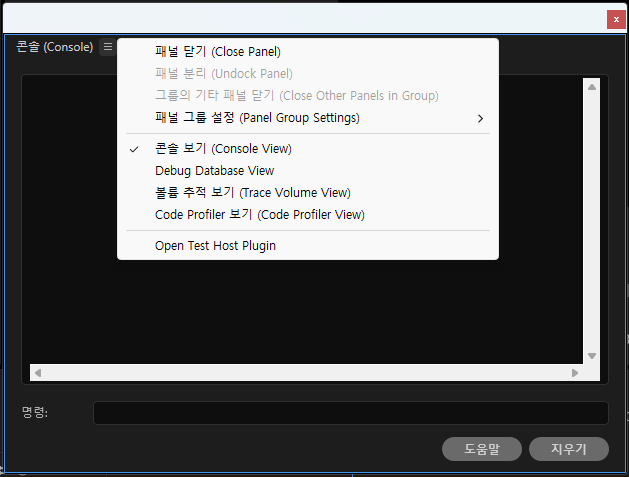 |
| ▲ 콘솔 창 메뉴 선택 화면 |
- 상단 검색창에 lang을 입력합니다.
이제 아래 세 가지 중 원하는 언어 옵션을 선택하면 됩니다.
옵션 1: 완전 영어 버전 (English Only)
- ApplicationLanguage →
en_US - ApplicationLanguageBilingual →
false
옵션 2: 완전 한글 버전 (Korean Only)
- ApplicationLanguage →
ko_KR - ApplicationLanguageBilingual →
false
★ 옵션 3: 한글+영어 이중 언어 버전 (Bilingual Mode - Recommended)
- ApplicationLanguage →
ko_KR - ApplicationLanguageBilingual →
true
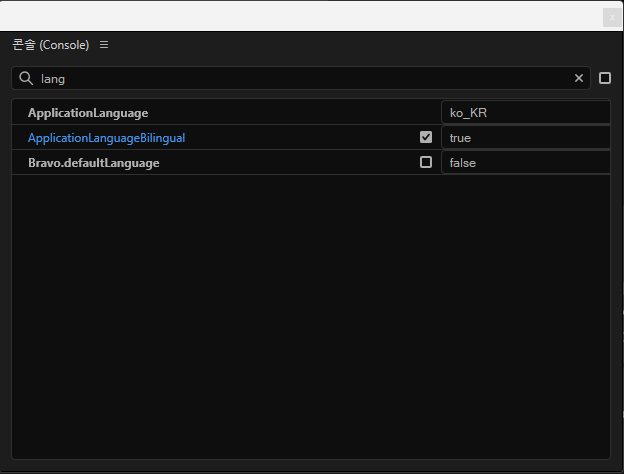 |
| ▲ 프리미어 프로 콘솔 창에서 한글(영어) 버전 설정 |
 |
| ▲ 적용된 이중 언어 메뉴 모습 (Bilingual UI) |
💡 [Real Tip!] 이중 언어 모드를 추천하는 이유 (Why Bilingual?)
이 설정을 켜면 파일 (File), 편집 (Edit)처럼 모든 메뉴가 한글과 영문이 함께 표시됩니다.
한글로 메뉴를 쉽게 찾으면서도, 괄호 안 영문 이름을 같이 보면서 자연스럽게 영어 용어에 익숙해질 수 있어 학습 효율(Learning Efficiency)이 매우 높습니다. 언제든 1분 만에 다시 바꿀 수 있으니, 직접 써보시고 본인에게 맞는 모드를 선택해 보세요.
3. 내 생애 첫 “새 프로젝트(New Project)” 만들기
프리미어 프로를 실행하면 가장 먼저 홈 화면(Home Screen)이 나타납니다.
 |
| ▲ 프리미어 프로 홈 화면 |
여기서 왼쪽 상단의 [새 프로젝트(New Project)] 버튼을 클릭하면 프로젝트 이름과 저장 위치를 정하는 창이 뜹니다.
 |
| ▲ 프리미어 프로 프로젝트 이름 및 기타 설정창 |
왕초보 단계에서는 딱 두 가지만 기억하시면 됩니다.
- 프로젝트 이름(Project name): 만들 영상의 이름 (예: “첫 영상 편집하기”)
- 위치(Location): 프로젝트 파일이 저장될 폴더 (나중에 찾기 쉬운 곳으로 지정)
💡 [Real Tip!] 왕초보 1% 꿀팁: 가져오기는 나중에!
최신 프리미어 프로는 새 프로젝트 화면에서 상단 [가져오기(Import)] 탭이 기본으로 열려 있습니다. 하지만 왕초보라면 이 부분은 일단 무시하고, 아래쪽 [만들기(Create)] 버튼만 눌러서 편집 화면으로 먼저 들어가는 것을 추천합니다.
Scratch Disks, 렌더링 옵션 등 복잡해 보이는 설정들은 모두 기본값(Default)으로 두어도 아무 문제 없습니다. 나중에 필요할 때 천천히 바꿔도 늦지 않습니다.
4. 프리미어 프로 첫인상 – 핵심 화면 구성 (Interface Overview)
[만들기(Create)]를 누르면 드디어 프리미어 프로의 메인 편집 화면, 즉 워크스페이스(Workspace)가 나타납니다.
 |
| ▲ 프리미어 프로 화면 구성 |
처음 보면 “이게 다 뭐지?” 싶지만, 이건 단지 여러분이 마음대로 바꿀 수 있는 지도일 뿐입니다. 오늘은 이 지도 위에서 숫자로 표시된 6개 핵심 영역(Key Panels)의 역할만 간단히 짚고 넘어가겠습니다.
- 소스 모니터(Source Monitor): 타임라인으로 보내기 전에 원본 영상을 미리 확인하는 작은 모니터
- 프로그램 모니터(Program Monitor): 편집 중인 최종 영상을 실시간으로 보여주는 메인 화면
- 프로젝트 패널(Project Panel): 영상·음악·이미지·자막 등 모든 재료를 보관하는 창고
- 타임라인 패널(Timeline Panel): 자르고, 붙이고, 순서를 바꾸는 실제 편집 작업이 이루어지는 “도마”
- 툴바(Toolbar): 선택 도구, 자르기 도구 등 편집에 쓰이는 도구 모음
- 오디오 미터(Audio Meters): 현재 소리 크기를 실시간으로 보여주는 게이지
왕초보 1% 꿀팁 – 내 스타일대로 화면 배치 바꾸기 (Custom Workspace)
1) 패널 이동(Panel Docking)
각 패널의 이름 탭이나 모서리를 드래그하면, 보라색 가이드가 뜨는 위치로 옮겨서 붙일 수 있습니다.
 |
| ▲ 패널 이동 시 보라색 영역에 드롭하기 |
2) 패널 크기 조절 (Resizing)
패널 사이 경계선에 마우스를 올려 양방향 화살표가 뜨면 드래그해서 가로·세로 크기를 자유롭게 조절할 수 있습니다.
3) 필요 없는 패널 닫기 / 다시 열기 (Close & Open Panels)
당장 필요 없는 히스토리(History), 정보(Info) 패널 등은 탭을 우클릭 → [패널 닫기(Close Panel)]로 정리해두면 화면이 훨씬 깔끔해집니다.
 |
| ▲ 필요 없는 패널 '닫기' & '다시 열기 |
실수로 닫았다면 상단 메뉴 [창(Window)] → [작업 영역(Workspaces)]에서 다시 해당 패널을 켤 수 있습니다.
![▲ [창(Window)] → [작업 영역(Workspaces)]에서 다시 해당 패널 켜기](https://blogger.googleusercontent.com/img/a/AVvXsEjRFcKGM6HFoefeC-zvIO2FyGg5wXsJ_Z8vNMntZhE3OD5PS6zxoFygFyh6paaAWDuTUSU35aTy25UMuBEFnRM9v5_RevlFnLclBSalVPXsvpbcRt9NQb5NaKnsOf_ArHqO-A3SXTvkYJubXHtDDcEUlvO8C9Eiw5eugNCQszBVSaCOUR8sZzlCqL3KPxhi=w640-h344) |
| ▲ [창(Window)] → [작업 영역(Workspaces)]에서 다시 해당 패널 켜기 |
💡 [Real Tip!] 완전 초기화 (Reset Layout)
레이아웃이 엉망이 되었다 싶으면 [창(Window)] → [작업 영역(Workspaces)] → [편집으로 재설정(Reset to Saved Layout)]을 누르면 1초 만에 처음 상태로 되돌릴 수 있으니 마음 편하게 만져보세요.
다음 글에서는 [친절한 프리미어 프로 기초] 2편으로, 오늘 살펴본 4대 핵심 패널(프로젝트, 소스, 프로그램, 타임라인)의 진짜 기능과 프로젝트 패널에 재료를 똑똑하게 채우는 “폴더째 가져오기(Import Folder)” 꿀팁을 자세히 다뤄보겠습니다.
FAQ (자주 묻는 질문)
참조 자료 (References)
- Adobe Creative Cloud 공식 플랜 및 가격 안내 (Official Pricing)
- Adobe Premiere Pro 시스템 요구 사양 (System Requirements)
- Premiere Pro Console Commands (언어 설정 관련 문서)


댓글 없음:
댓글 쓰기